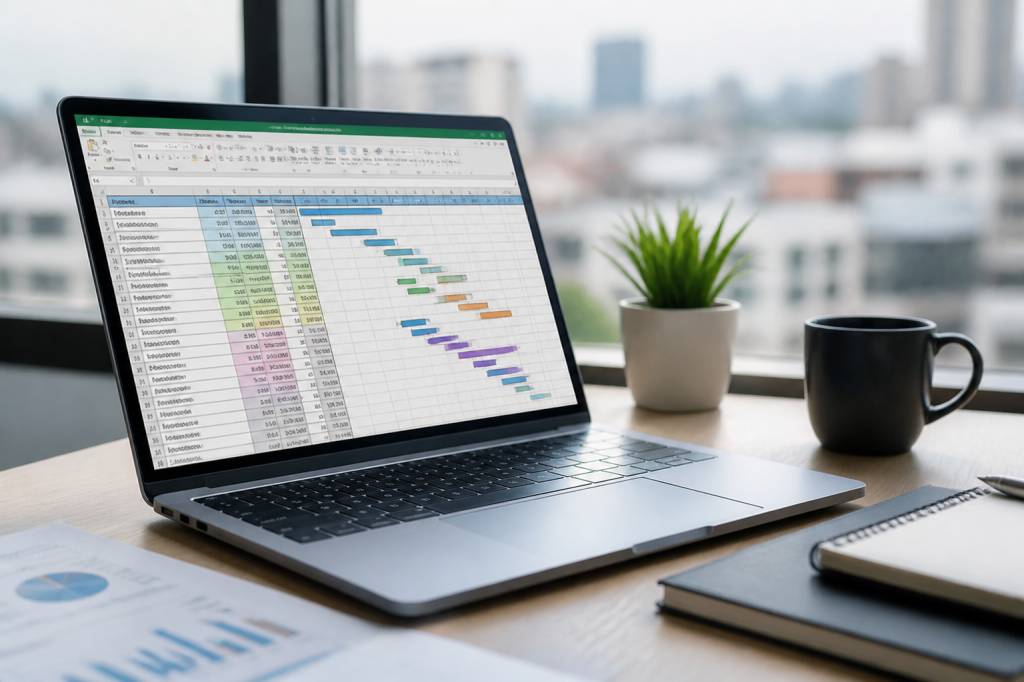











Organiser son activité sans visibilité, c’est avancer avec une carte incomplète. On sait ce qu’il faut faire, mais pas toujours quand le faire, dans quel ordre ni avec quelles ressources. Résultat : les urgences prennent le dessus, les échéances se rapprochent trop vite et certaines tâches passent entre les mailles du filet.
Un planning Excel permet de remettre de l’ordre rapidement. Il ne demande pas d’outil complexe, peut être adapté à presque tous les métiers et offre une vue claire sur les actions à venir. Encore faut-il le construire correctement.
Dans cet article, vous allez découvrir une méthode simple pour créer un planning Excel efficace, avec une structure pratique, des formules utiles et des exemples directement applicables à votre activité.
Pourquoi créer un planning avec Excel ?
Excel reste un outil très utilisé dans les entreprises. La raison est simple : il est flexible, accessible et suffisamment puissant pour gérer un planning commercial, marketing, administratif ou opérationnel.
Un bon planning Excel peut vous aider à :
- visualiser vos tâches par jour, semaine ou mois ;
- suivre les échéances importantes ;
- répartir le travail entre plusieurs personnes ;
- identifier les périodes trop chargées ;
- suivre l’avancement des actions ;
- prioriser les tâches qui ont le plus d’impact ;
- éviter les oublis et les doublons.
Imaginez une équipe commerciale qui doit gérer des relances, des rendez-vous, des devis et des comptes rendus. Sans planning, chacun travaille selon ses propres habitudes. Avec un tableau partagé, les actions sont visibles, les responsabilités sont claires et le manager peut suivre l’activité sans multiplier les réunions.
Le planning ne remplace pas l’organisation. Il la rend visible et plus facile à piloter.
Définir l’objectif du planning avant de commencer
La première erreur consiste à ouvrir Excel sans savoir ce que l’on veut suivre. On ajoute des colonnes, des couleurs et des informations jusqu’à obtenir un tableau difficile à lire. Un planning efficace commence toujours par un objectif précis.
Posez-vous cette question : quelle décision ce planning doit-il m’aider à prendre ?
Selon votre besoin, vous pouvez créer :
- un planning de tâches pour organiser votre journée ou votre semaine ;
- un planning de projet pour suivre les différentes étapes d’une mission ;
- un planning d’équipe pour répartir les responsabilités ;
- un calendrier éditorial pour programmer les contenus marketing ;
- un planning commercial pour suivre les rendez-vous et les relances ;
- un planning de production pour organiser les ressources et les délais.
Ces modèles n’utilisent pas exactement les mêmes colonnes. Un calendrier éditorial aura besoin d’un champ “canal de diffusion”, alors qu’un planning de projet suivra plutôt la durée, le responsable et le niveau d’avancement.
Pour démarrer, choisissez un seul objectif. Vous pourrez enrichir le fichier plus tard, lorsque la base sera stable.
Créer la structure de base dans Excel
Ouvrez une nouvelle feuille Excel et commencez par créer les colonnes essentielles. Pour un planning d’activité classique, la structure suivante fonctionne dans la plupart des cas :
- Date : le jour prévu pour l’action ;
- Tâche : ce qui doit être réalisé ;
- Catégorie : vente, marketing, administratif, production… ;
- Responsable : la personne chargée de l’action ;
- Priorité : basse, normale ou haute ;
- Statut : à faire, en cours, terminé ou reporté ;
- Échéance : la date limite éventuelle ;
- Commentaires : les informations utiles à retenir.
Placez les intitulés sur la première ligne. Par exemple :
A1 : Date
B1 : Tâche
C1 : Catégorie
D1 : Responsable
E1 : Priorité
F1 : Statut
G1 : Échéance
H1 : Commentaires
Ensuite, sélectionnez votre tableau et utilisez le raccourci Ctrl + T. Excel transforme alors la plage en tableau structuré. Cette fonction facilite les filtres, la mise en forme et l’ajout de nouvelles lignes.
Un conseil simple : évitez les cellules fusionnées. Elles peuvent rendre le fichier plus esthétique, mais elles compliquent les tris, les filtres et les formules. Dans un planning, la lisibilité et la facilité d’utilisation passent avant la décoration.
Ajouter les dates automatiquement
Pour créer un planning quotidien, saisissez la première date dans la cellule A2, par exemple 01/09/2025. Dans la cellule située juste en dessous, ajoutez la formule :
=A2+1
En recopiant cette formule vers le bas, Excel génère automatiquement les dates suivantes.
Si vous souhaitez uniquement afficher les jours ouvrés, du lundi au vendredi, utilisez la fonction :
=SERIE.JOUR.OUVRE(A2;1)
Cette formule ajoute un jour ouvré à la date précédente. Elle évite donc d’intégrer les samedis et les dimanches dans votre planning.
Pour créer un planning hebdomadaire, vous pouvez aussi inscrire les jours en colonnes :
- lundi ;
- mardi ;
- mercredi ;
- jeudi ;
- vendredi.
Les tâches sont alors placées sur les lignes. Cette présentation est pratique pour suivre les activités récurrentes, les rendez-vous ou les actions d’une équipe sur une semaine.
Utiliser des listes déroulantes pour gagner du temps
Les listes déroulantes évitent de saisir plusieurs fois les mêmes informations. Elles limitent également les erreurs de frappe. Si vous écrivez “Terminé”, “terminee” et “Fait” dans différentes lignes, vos filtres et vos statistiques seront moins fiables.
Pour créer une liste déroulante :
- sélectionnez les cellules concernées ;
- ouvrez l’onglet Données ;
- cliquez sur Validation des données ;
- choisissez l’option Liste ;
- indiquez les valeurs autorisées.
Pour la colonne “Statut”, vous pouvez utiliser :
À faire, En cours, Terminé, Reporté
Pour la colonne “Priorité” :
Basse, Normale, Haute, Urgente
Cette méthode est particulièrement utile dans un planning partagé. Chaque collaborateur utilise les mêmes catégories et le tableau reste cohérent.
Mettre en place un code couleur utile
Les couleurs peuvent rendre un planning plus lisible. Mais trop de couleurs produisent l’effet inverse : le tableau ressemble à un feu d’artifice et l’information importante disparaît.
Utilisez plutôt une règle simple :
- rouge pour les tâches urgentes ou en retard ;
- orange pour les tâches en cours ;
- vert pour les tâches terminées ;
- gris pour les tâches reportées ou secondaires ;
- bleu pour les rendez-vous ou les événements planifiés.
Pour automatiser les couleurs, utilisez la mise en forme conditionnelle. Sélectionnez les lignes du planning, puis allez dans Accueil > Mise en forme conditionnelle.
Vous pouvez créer une règle basée sur le contenu de la colonne “Statut”. Par exemple, si la cellule contient “Terminé”, la ligne devient verte. Si elle contient “En cours”, elle devient orange.
Vous pouvez également repérer les retards grâce à une règle basée sur la date. Si la date d’échéance est dépassée et que le statut n’est pas “Terminé”, la ligne peut apparaître en rouge.
Une formule possible est :
=ET($G2<AUJOURDHUI();$F2<> »Terminé »)
Cette règle identifie les tâches dont l’échéance est dépassée alors qu’elles ne sont pas terminées.
Ajouter une colonne d’avancement
Pour suivre un projet ou une activité commerciale, le statut ne suffit pas toujours. Une colonne “Avancement” en pourcentage apporte une information plus précise.
Ajoutez une colonne intitulée Avancement, puis saisissez des valeurs comme 0 %, 25 %, 50 %, 75 % ou 100 %.
Vous pouvez également afficher une barre de progression avec la mise en forme conditionnelle :
- sélectionnez les cellules contenant les pourcentages ;
- ouvrez le menu de mise en forme conditionnelle ;
- choisissez Barres de données ;
- sélectionnez une couleur sobre.
Cette vue permet de comprendre l’état du travail en un coup d’œil. Elle est très pratique pour présenter l’avancement d’un projet à un client ou lors d’un point d’équipe.
Exemple :
- Préparer la proposition commerciale : 100 % ;
- Obtenir la validation du client : 50 % ;
- Planifier la réunion de lancement : 0 %.
Le responsable identifie immédiatement le prochain point de blocage.
Créer une vue hebdomadaire avec des filtres
Un planning annuel peut rapidement devenir difficile à exploiter. La bonne pratique consiste à conserver toutes les données dans un tableau principal, puis à utiliser les filtres pour afficher uniquement la période ou la catégorie souhaitée.
Avec les filtres Excel, vous pouvez afficher :
- les tâches d’une seule semaine ;
- les actions attribuées à un collaborateur ;
- les tâches prioritaires ;
- les activités encore en attente ;
- les échéances du mois en cours.
Pour filtrer les dates, cliquez sur la flèche de la colonne “Date”, puis sélectionnez la période à afficher. Vous pouvez également filtrer la colonne “Statut” pour ne voir que les tâches non terminées.
Cette organisation évite de créer une feuille différente pour chaque semaine. Moins de feuilles signifie moins de risques d’oublier une mise à jour.
Suivre les indicateurs importants avec des formules
Un planning peut aussi servir de tableau de bord léger. Quelques formules suffisent pour suivre votre activité.
Pour compter le nombre de tâches terminées :
=NB.SI(F:F; »Terminé »)
Pour compter les tâches en cours :
=NB.SI(F:F; »En cours »)
Pour compter les tâches prioritaires :
=NB.SI(E:E; »Haute »)
Pour calculer le taux de tâches terminées :
=NB.SI(F:F; »Terminé »)/NBVAL(B:B)
Pensez à formater la cellule en pourcentage. Vous obtenez ainsi une indication simple de l’avancement global.
Dans un contexte commercial, vous pouvez adapter le planning pour suivre le nombre de relances réalisées, de rendez-vous obtenus ou de propositions envoyées. Dans un contexte marketing, vous pouvez suivre les contenus publiés, les campagnes programmées et les actions à venir.
Exemple de planning pour une activité commerciale
Voici un exemple de structure adaptée à une équipe commerciale :
- Date : 10 septembre ;
- Action : relancer l’entreprise Dupont ;
- Catégorie : prospection ;
- Responsable : Claire ;
- Priorité : haute ;
- Statut : à faire ;
- Échéance : 10 septembre ;
- Commentaires : devis envoyé le 3 septembre.
Autre ligne :
- Date : 11 septembre ;
- Action : rendez-vous de découverte ;
- Catégorie : vente ;
- Responsable : Romain ;
- Priorité : normale ;
- Statut : planifié ;
- Échéance : 11 septembre ;
- Commentaires : préparer les questions sur le processus actuel.
Avec ce niveau de détail, le planning devient un véritable outil de pilotage. Il ne sert plus uniquement à noter des rendez-vous. Il structure les actions qui permettent d’avancer vers un résultat.
Les erreurs à éviter dans un planning Excel
Un fichier peut être complet et pourtant peu efficace. Voici les erreurs les plus fréquentes :
- Ajouter trop de colonnes : ne conservez que les informations réellement utilisées ;
- Ne pas mettre à jour le planning : un tableau fiable doit être actualisé régulièrement ;
- Mélanger tâches et notes : séparez les actions des commentaires ;
- Utiliser trop de couleurs : limitez-vous à quelques règles visuelles ;
- Ne pas attribuer de responsable : une tâche sans responsable risque de rester en attente ;
- Créer une feuille par jour : cette organisation complique le suivi global ;
- Oublier les échéances : une tâche sans date est difficile à prioriser ;
- Ne pas protéger les formules : verrouillez les cellules importantes dans un fichier partagé.
Le meilleur planning n’est pas celui qui contient le plus d’informations. C’est celui que l’équipe consulte et met à jour réellement.
Adopter une routine de mise à jour
Un planning Excel devient utile lorsqu’il s’intègre dans une routine. Réservez quelques minutes chaque matin ou chaque fin de journée pour le mettre à jour.
Une routine simple peut ressembler à ceci :
- ajouter les nouvelles tâches ;
- attribuer un responsable à chaque action ;
- définir une échéance réaliste ;
- mettre à jour le statut ;
- reporter les tâches qui n’ont pas pu être réalisées ;
- vérifier les priorités du lendemain.
Chaque semaine, prenez également quinze minutes pour analyser le planning. Quelles tâches reviennent souvent ? Où se situent les retards ? Quelle personne est trop sollicitée ? Quelles actions peuvent être supprimées, automatisées ou déléguées ?
C’est à ce moment que le planning devient un outil d’amélioration, et pas seulement une liste de tâches.
Quand passer d’Excel à un logiciel de gestion ?
Excel convient très bien pour démarrer, structurer une activité ou gérer une petite équipe. Mais certaines limites apparaissent lorsque le volume augmente.
Un logiciel peut devenir pertinent si vous avez besoin :
- d’un accès en temps réel pour plusieurs utilisateurs ;
- de notifications automatiques ;
- d’un historique des modifications ;
- d’une gestion avancée des droits d’accès ;
- d’un suivi commercial relié aux clients et aux opportunités ;
- de tableaux de bord automatisés ;
- d’une synchronisation avec votre agenda ou votre messagerie.
Le bon réflexe consiste à commencer simplement. Construisez d’abord votre méthode dans Excel. Vous identifierez ensuite les tâches répétitives et les limites du fichier. Ces informations vous aideront à choisir un logiciel adapté, au lieu d’empiler les fonctionnalités dont personne ne se sert.
Un planning bien conçu doit répondre à trois questions essentielles : quoi faire, qui le fait et pour quand ? Si votre fichier permet de répondre rapidement à ces questions, vous disposez déjà d’une base solide pour mieux organiser votre activité.